APIについて
Misskeyでは多様なAPIが用意されており、これを活用することで様々なアプリケーションを作ることや、プログラムからPolestarにアクセスすることが可能になります。
どのようなエンドポイントが用意されているかについては、Misskey Hubをご覧ください。
このページでは、APIの基本的な利用方法と、Appleのショートカットアプリによる活用法をご紹介します。
基本的な利用方法
APIを利用する前に、トークンを発行する必要があります。
-
APIを使うときは、まずPolestarにてトークンを発行する必要があります。まずは、Polestarにアクセスしましょう。
-
続いて、設定を開きます。
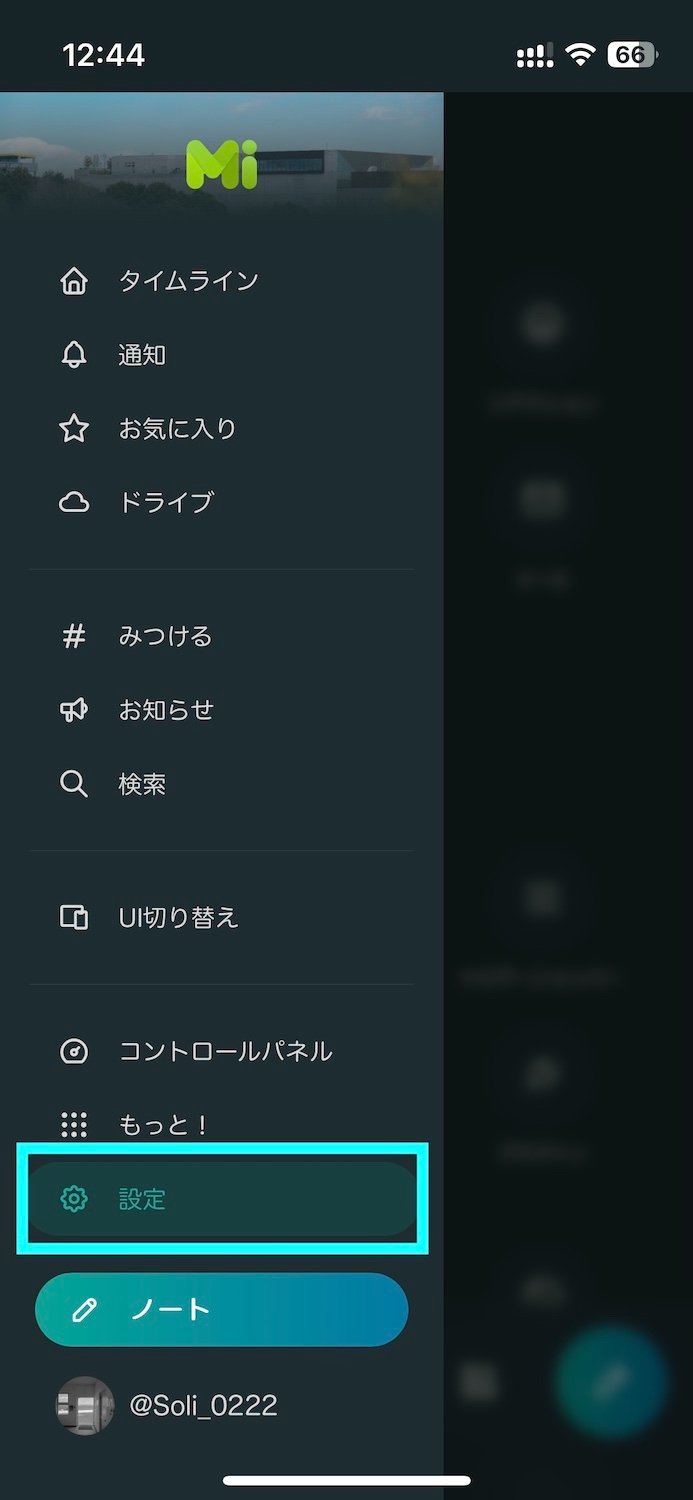
-
一番下までスクロールして、APIを選択します。
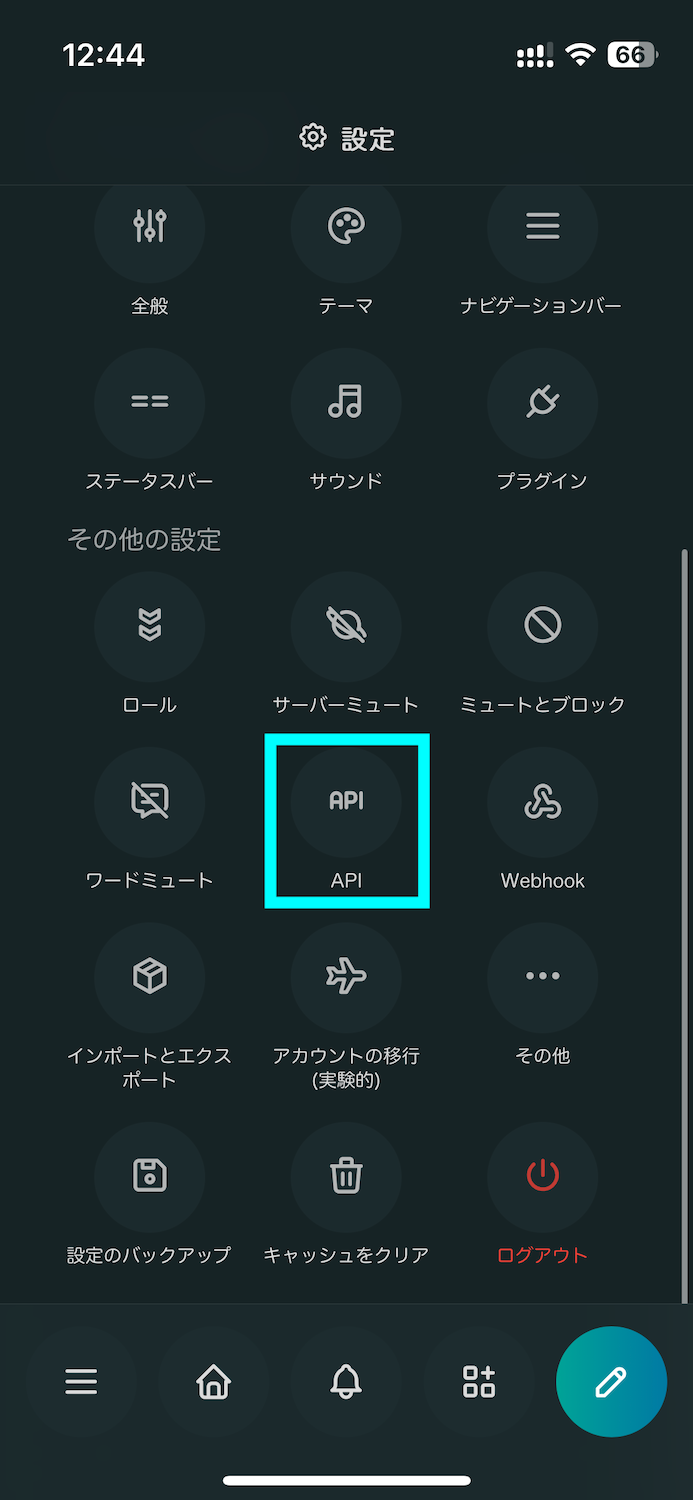
-
トークンの発行を選択します。
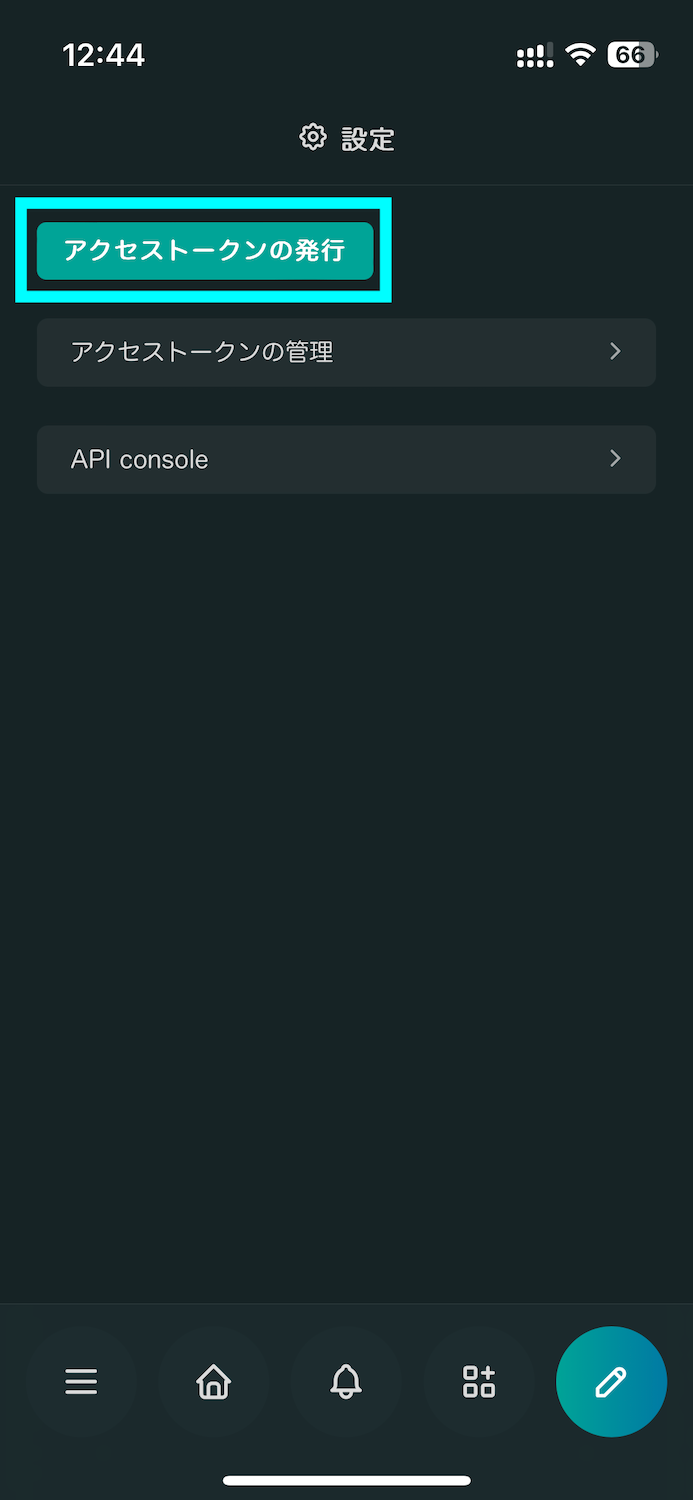
-
トークンの名前を決めます。どのアプリケーションに使っているトークンなのかわかりやすい名前が好ましいです。ここでは
psr-hubとします。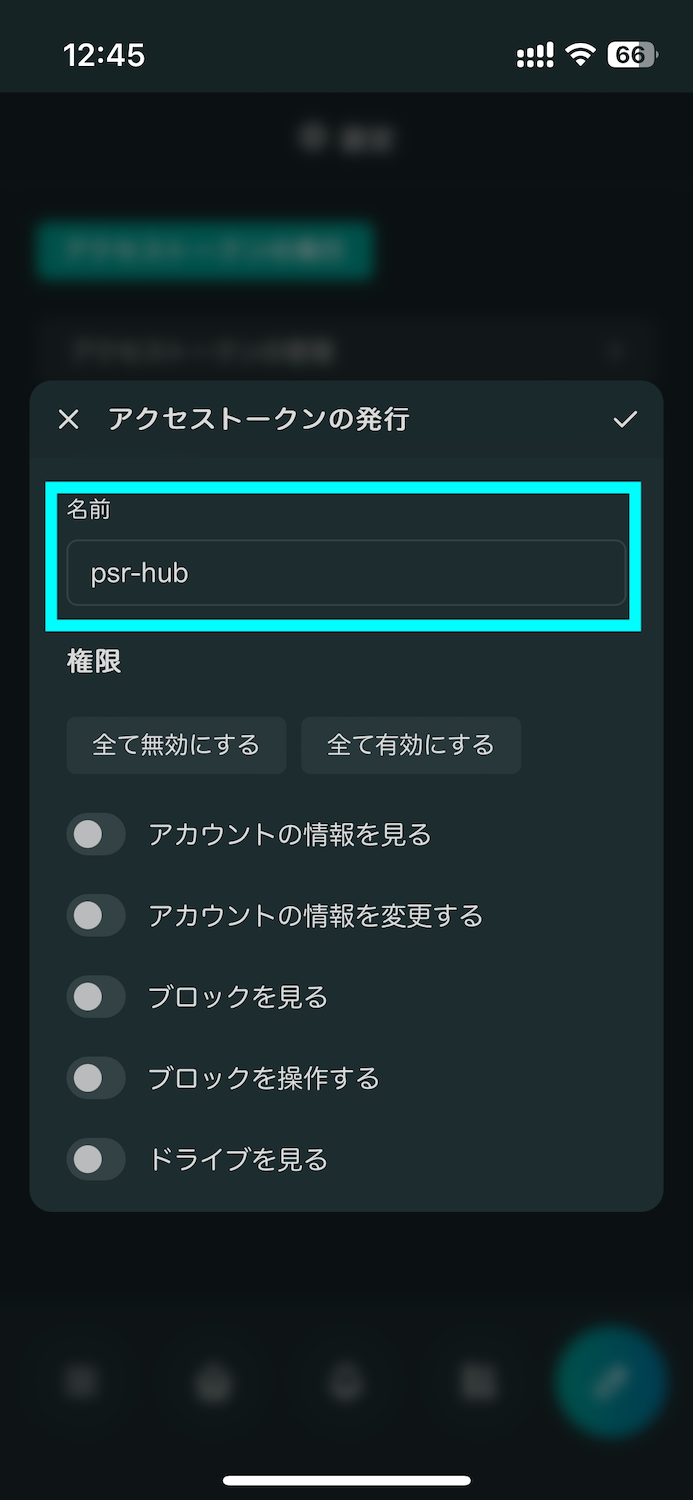
-
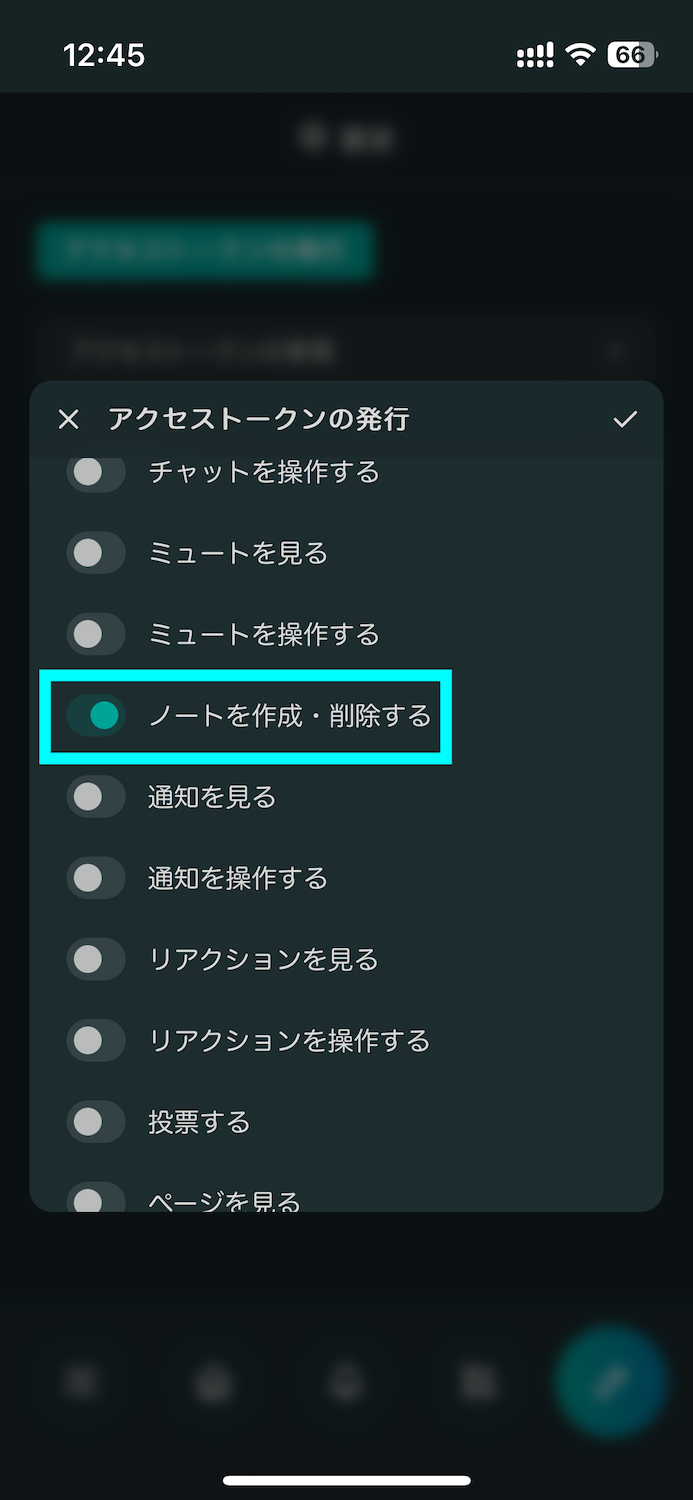
トークンに権限を与えます。セキュリティの観点から、与える権限は最小限にしましょう。ここでは、ノートの作成と削除のみ許可します。
-
右上のチェックマークを選択すると、トークンが発行されます。このトークンはこの画面でしか表示されないので、どこかにメモしておきましょう。また、このトークンを人に知られてしまうと悪用されかねませんので、管理は厳重にしましょう。
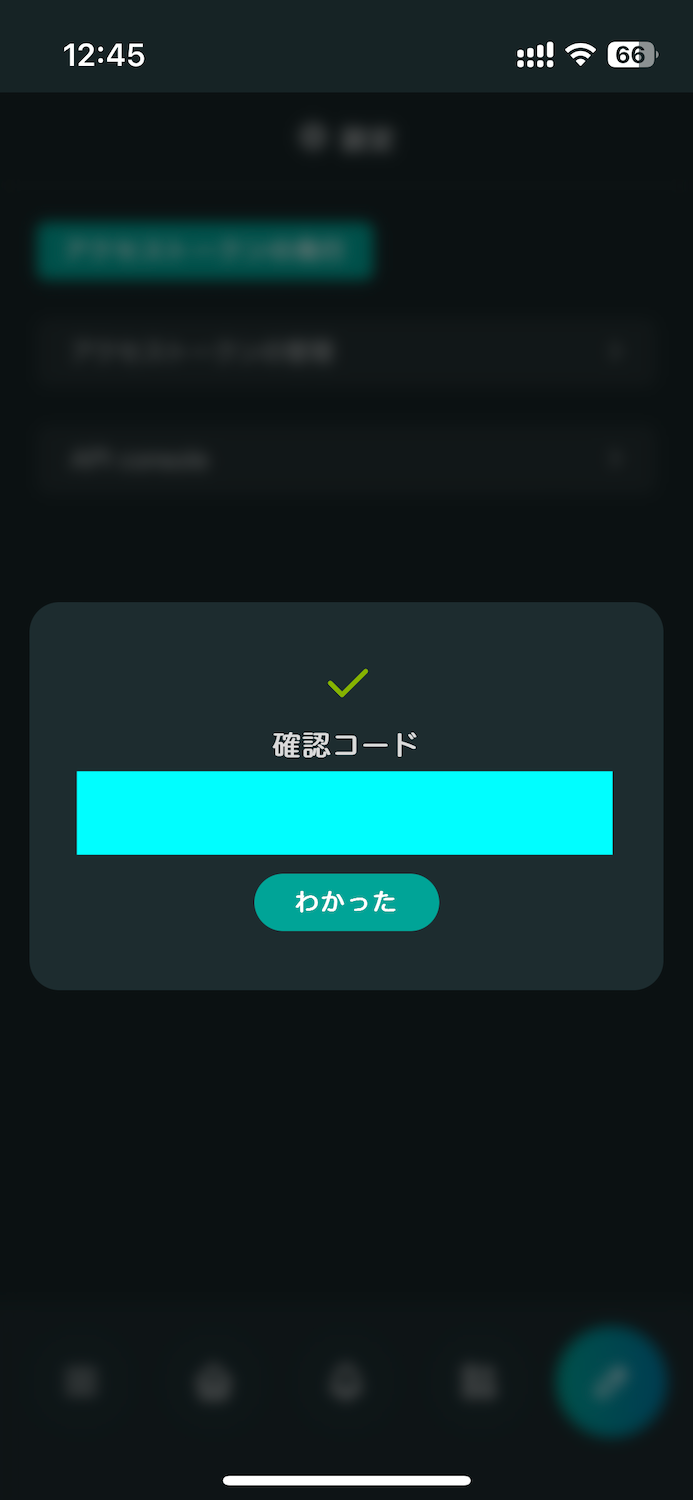
これでトークンの発行は完了です。このトークンを利用することで、外部のアプリケーションからPolestarに対してなんらかのアクションを起こすことができます。
Appleショートカットアプリによる活用
エンドポイントを叩く際、一般的にはPCのターミナルや、プログラム内でWebリクエストを行いますが、より簡単かつ身近な方法としてAppleショートカットアプリを用いる手法が存在します。
ここでは、Appleショートカットアプリで任意のノートを作成するショートカットを作成していきます。
-
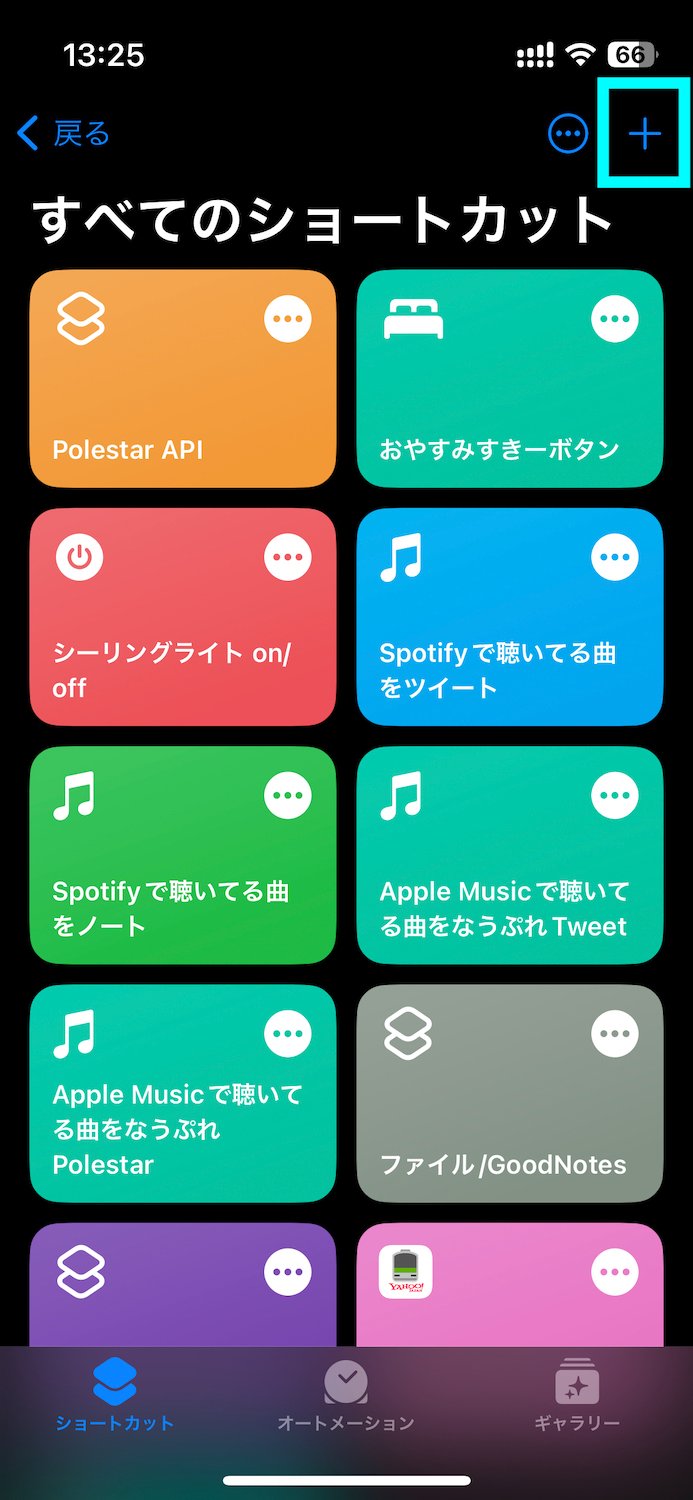
ショートカットアプリを開き、右上のプラスを押して新規のショートカットを作成します。
-
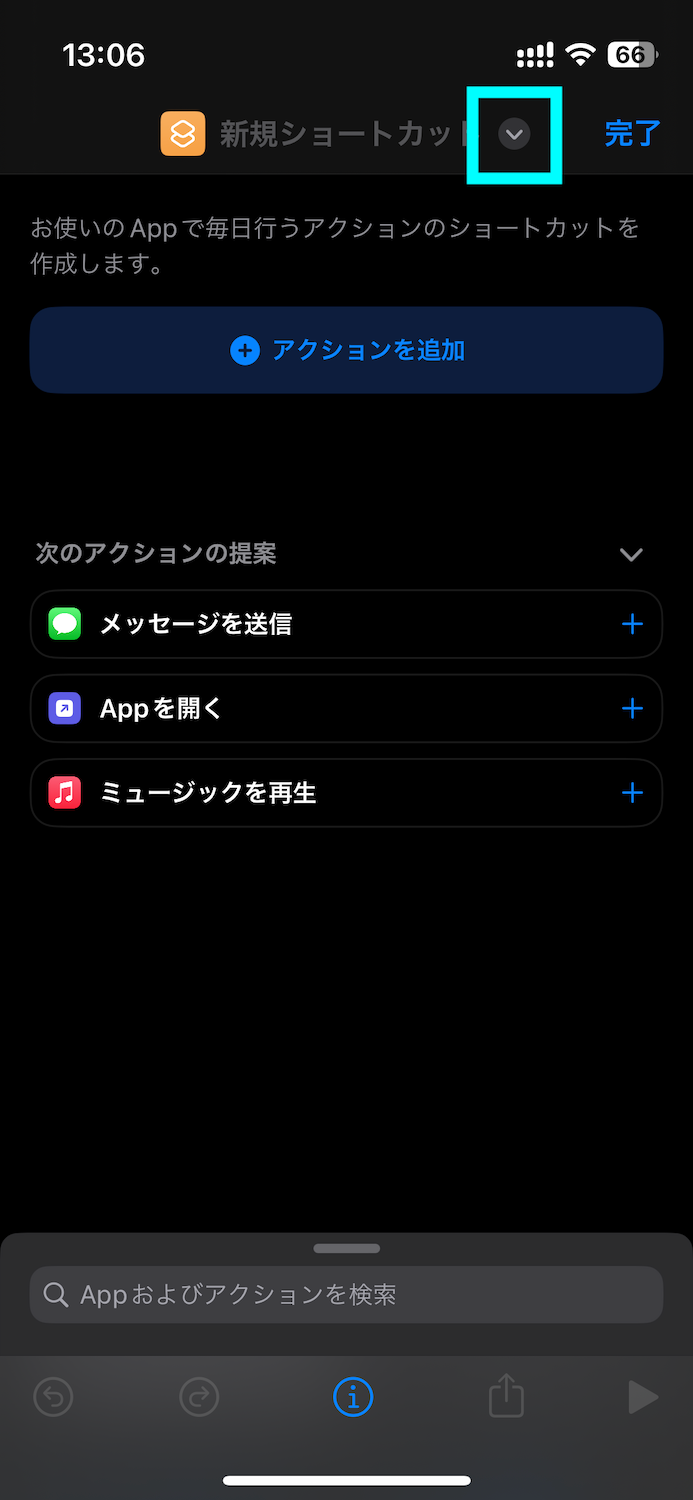
右上、完了の隣の矢印をタップして名称を変更します。なんでも大丈夫です。
-
下の検索欄をタップします。
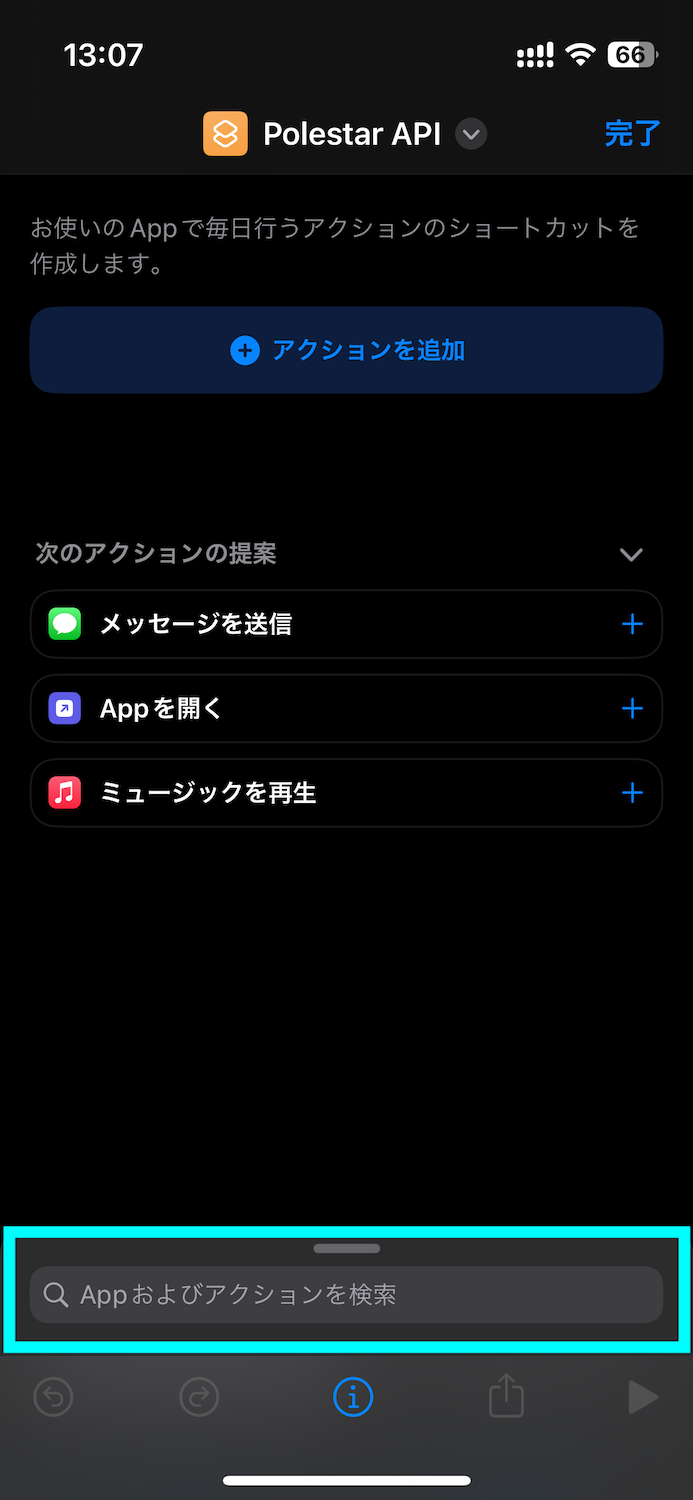
-
テキストと入力し、「テキスト」を選択します。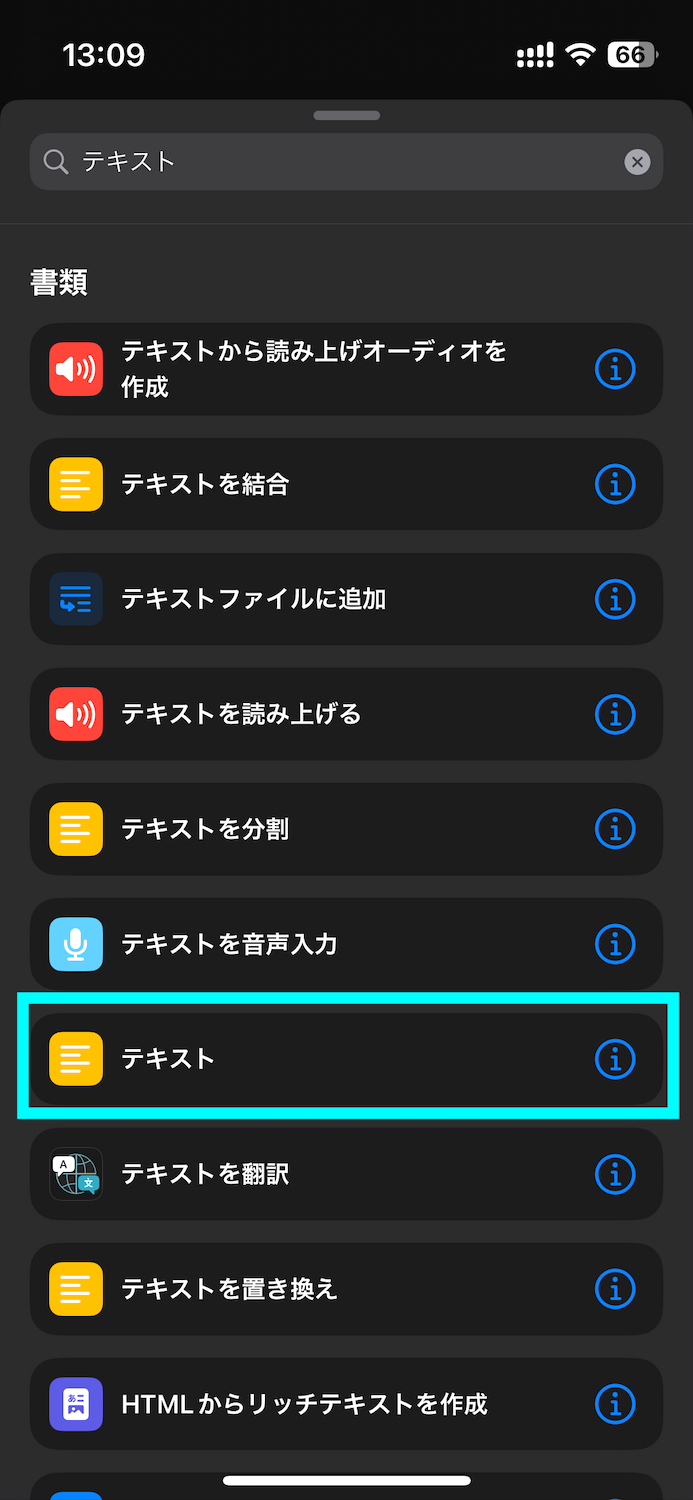
-
すると、テキストブロックが表示されるので、ここにトークンをコピペします。入力が終わったらキーボードの完了を押します。
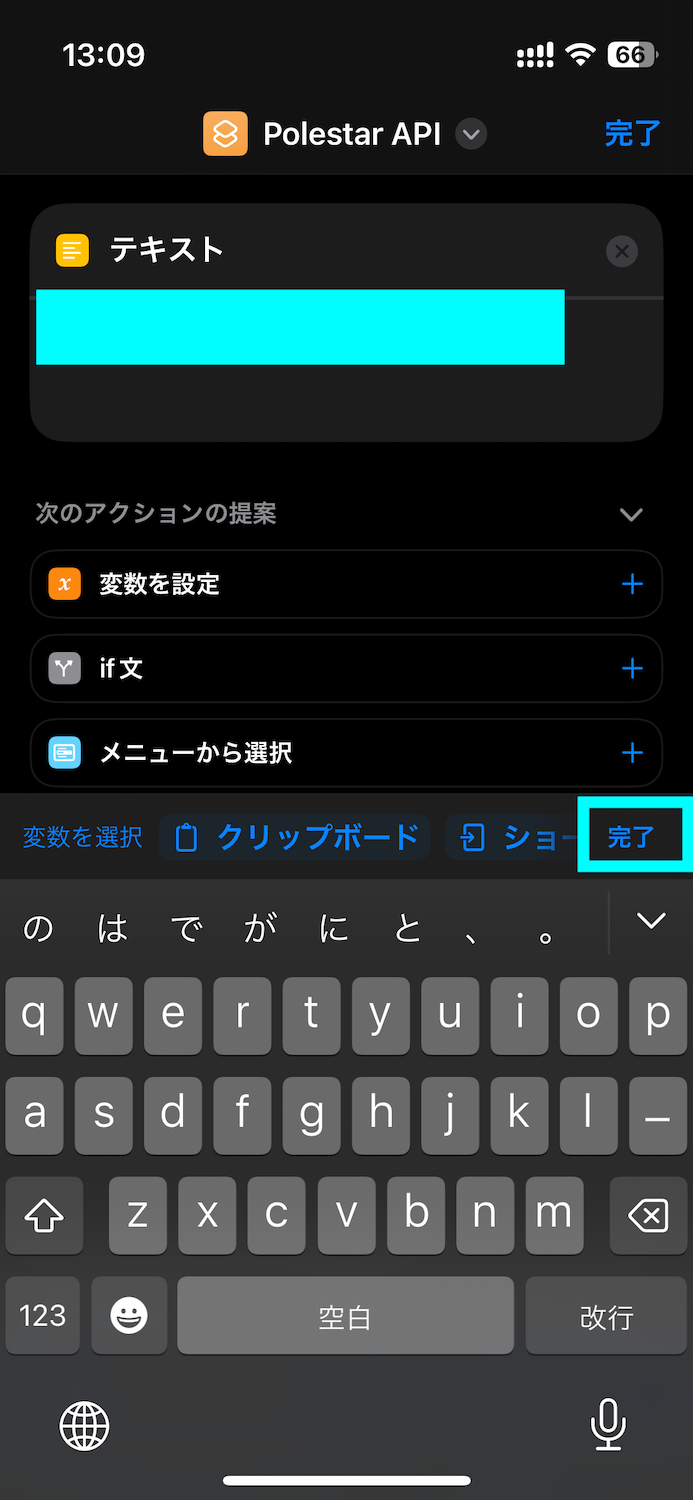
-
もう一度検索欄をタップし、
URLと入力して「URL」を選択します。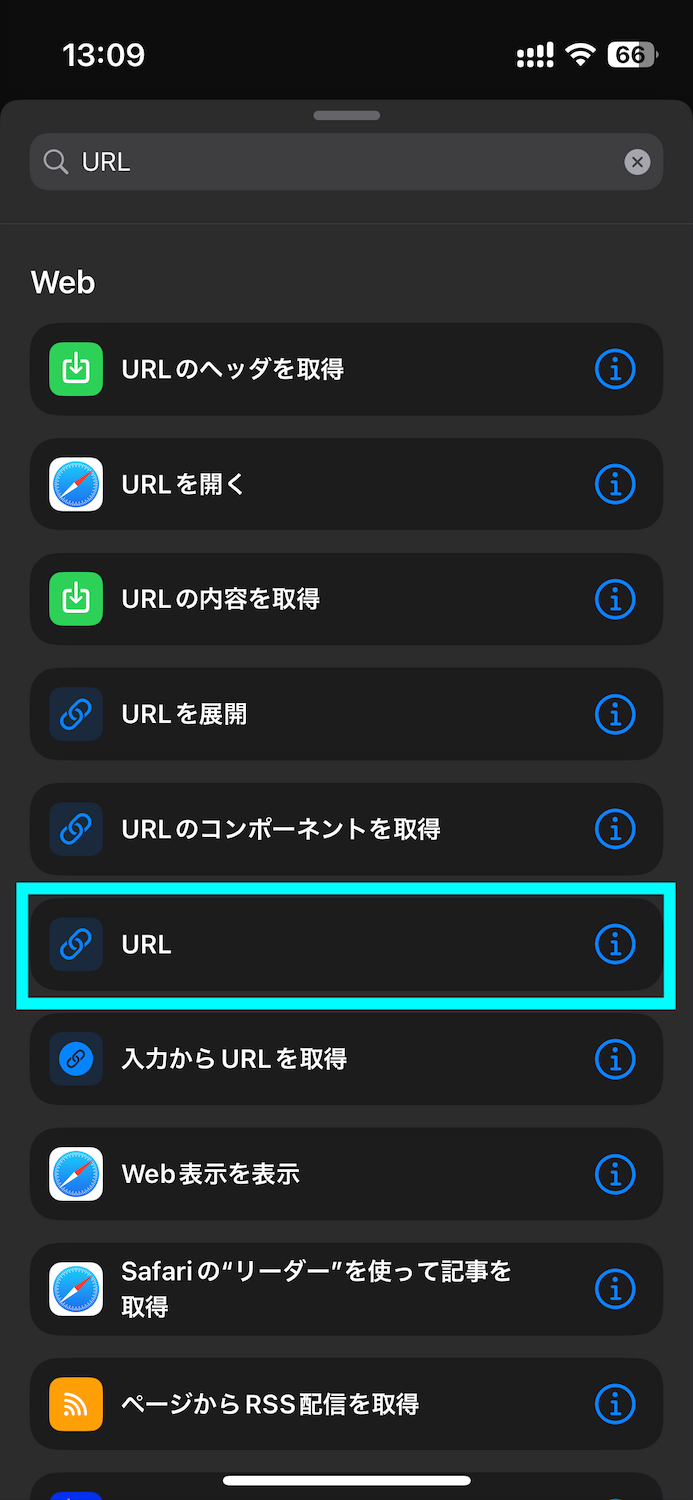
-
URLブロックには
https://mi.soli0222.com/api/notes/createと入力します。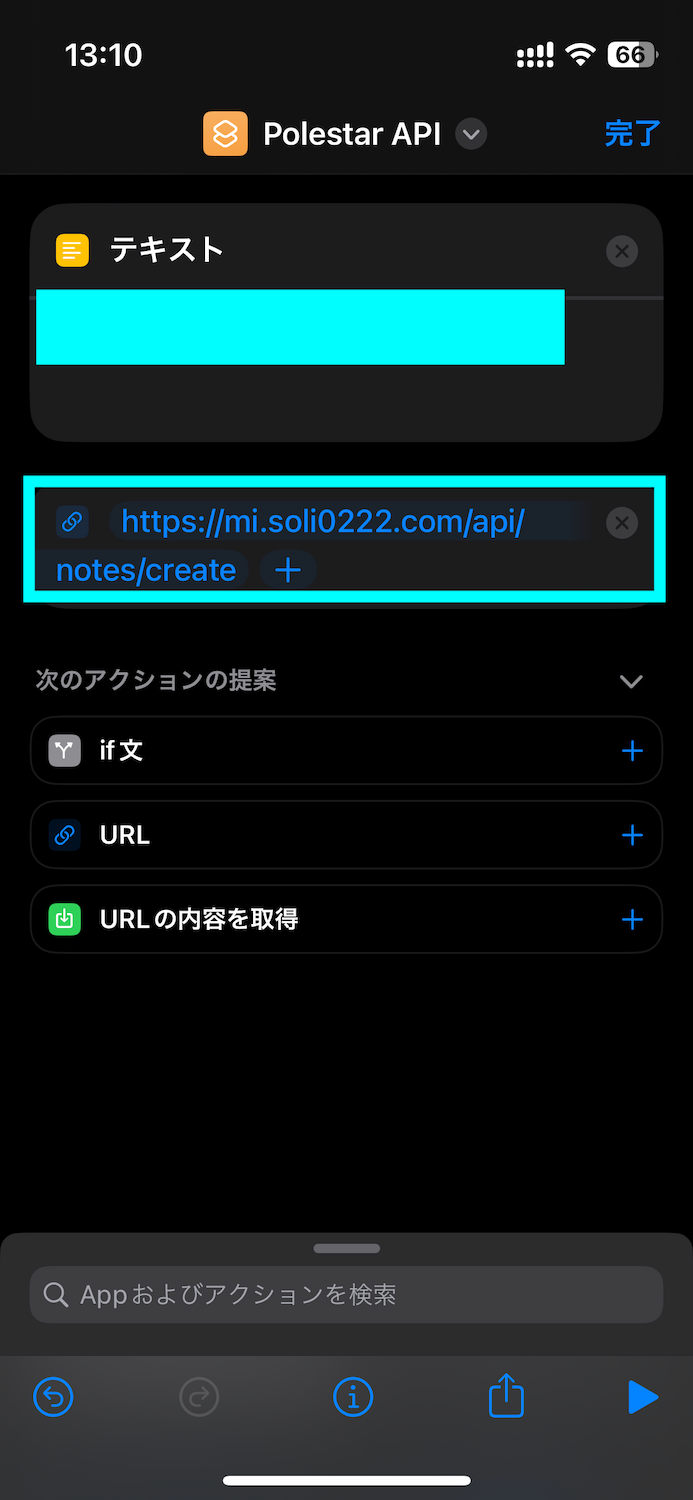
-
再び検索欄をタップし、
URLと入力して「URLの内容を取得」を選択します。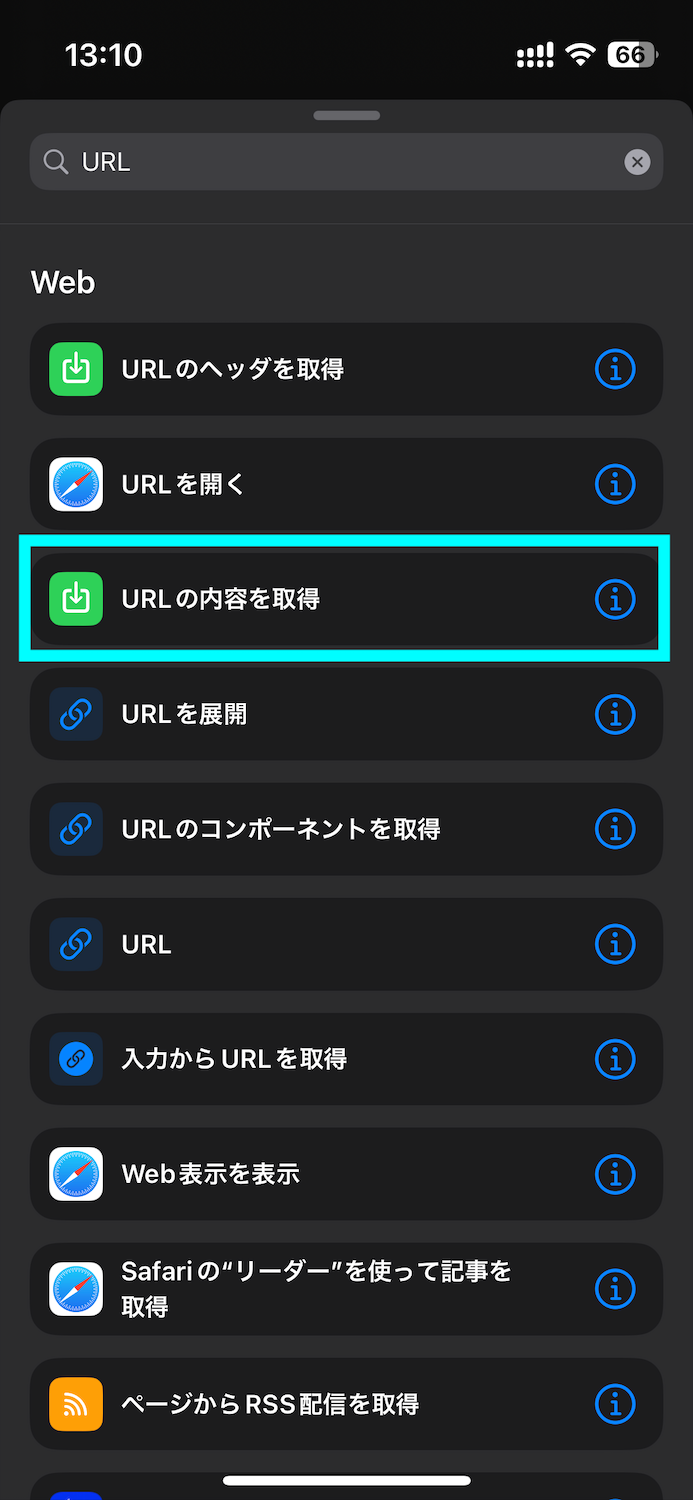
-
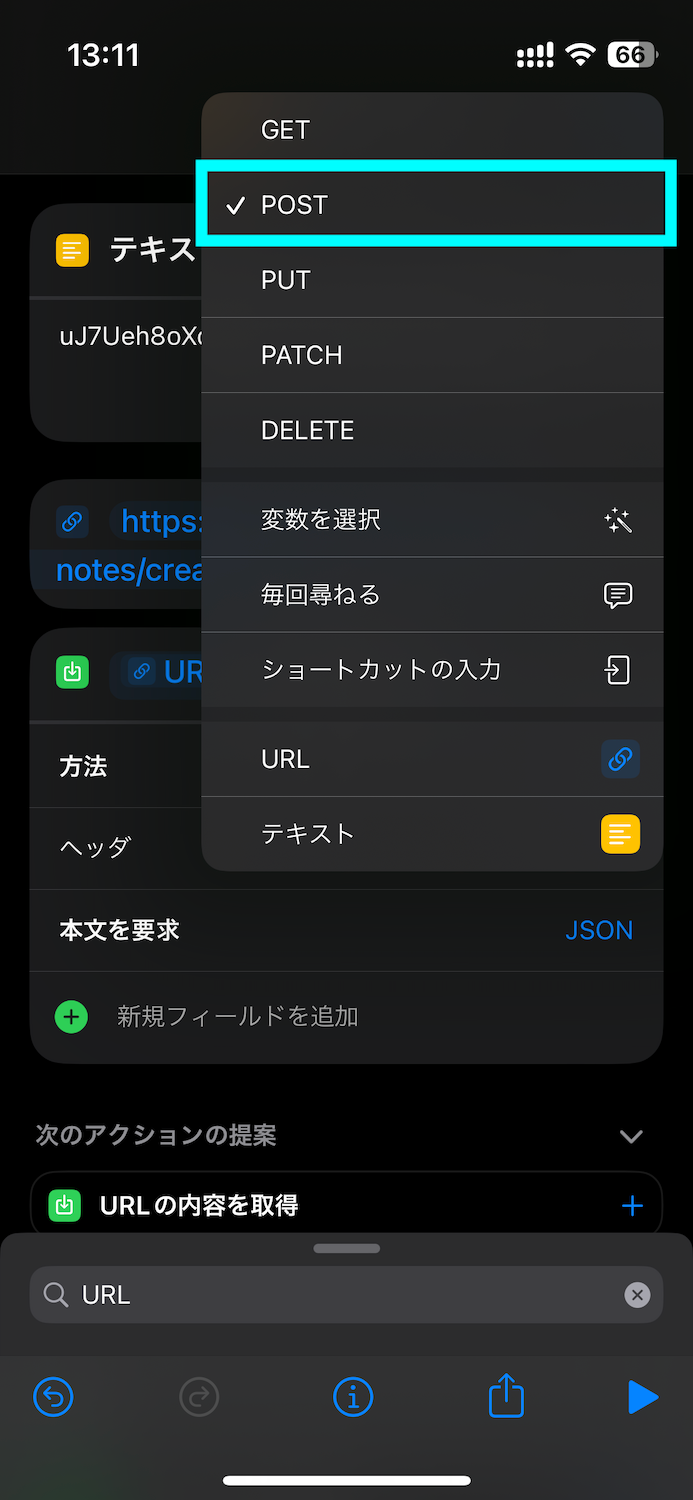
生成されたブロックの矢印を押して、中身を展開した後、「GET」の部分をタップして「POST」に変更します。
-
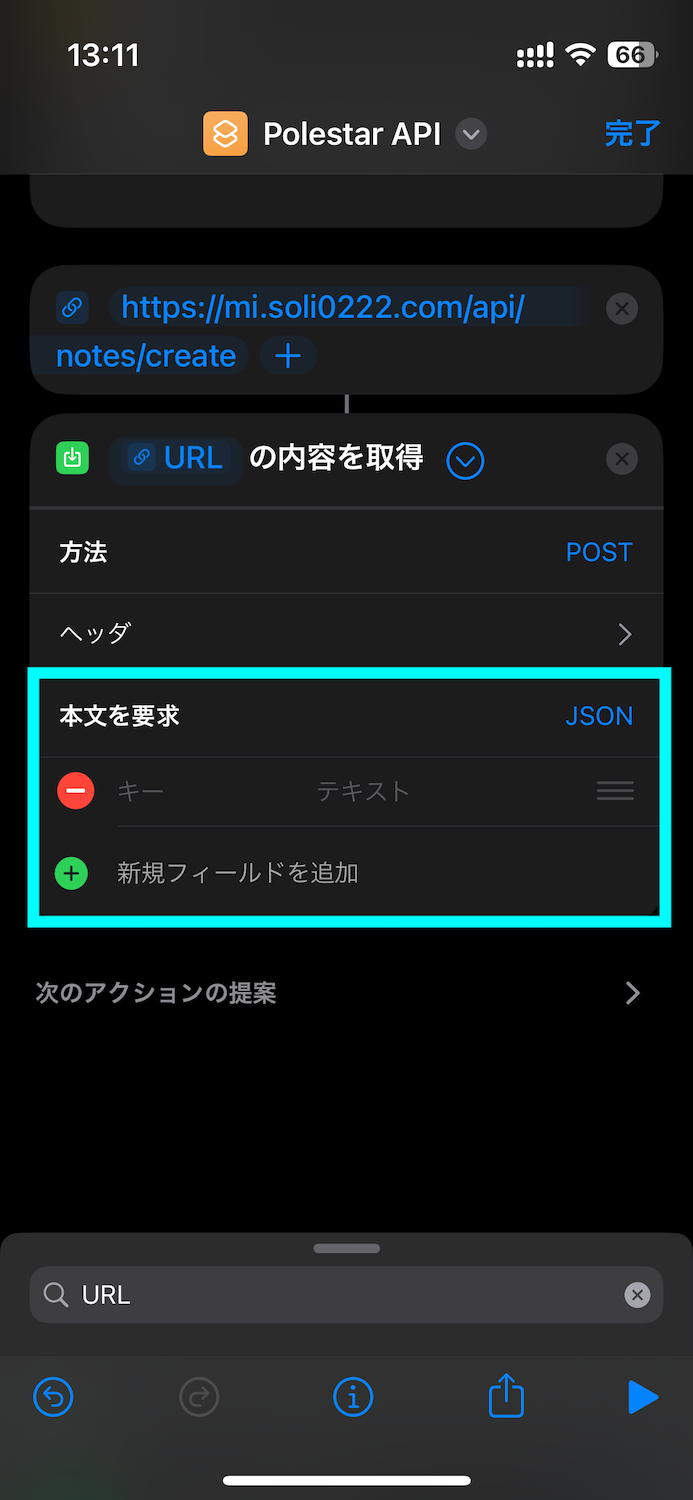
「本文を要求」の部分で新規フィールドを追加します。
-
キーを
iとし、テキストを「変数のテキスト」にします。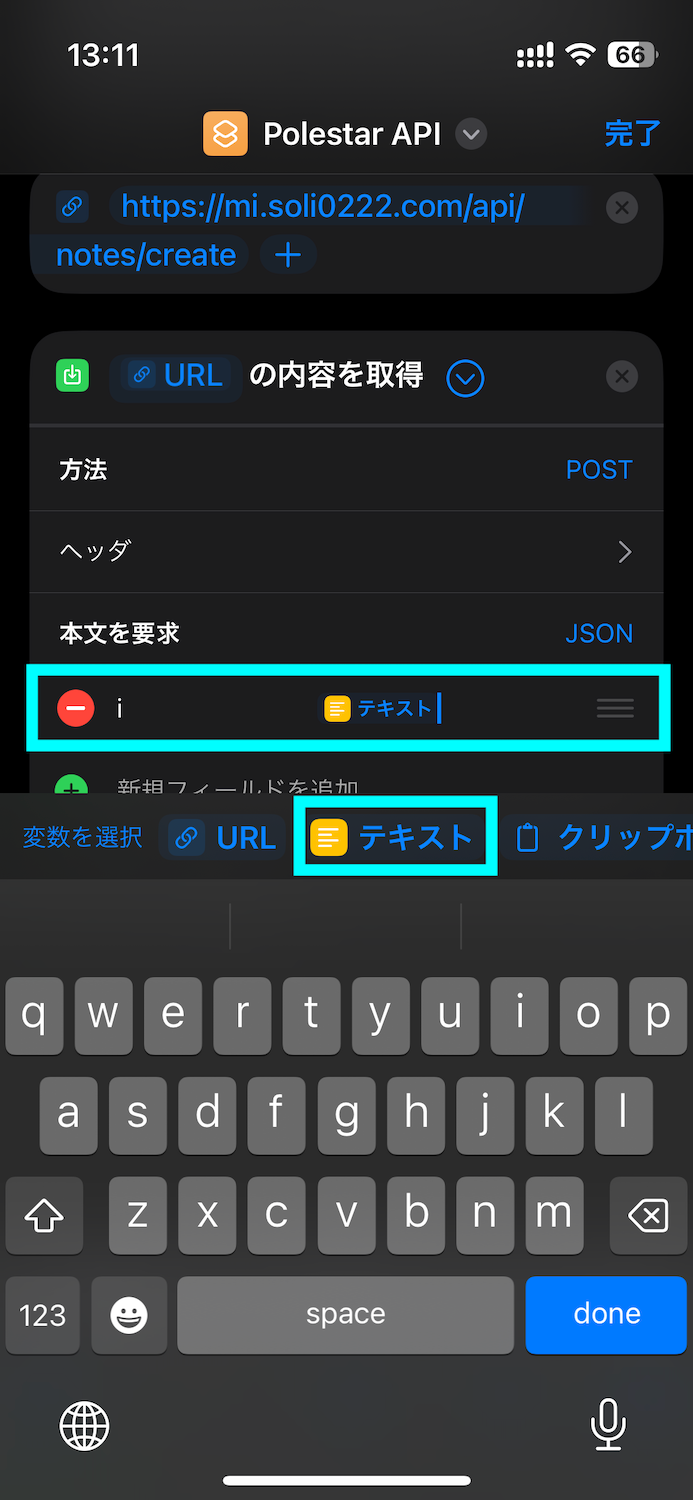
-
もう一度新規フィールドを追加します。
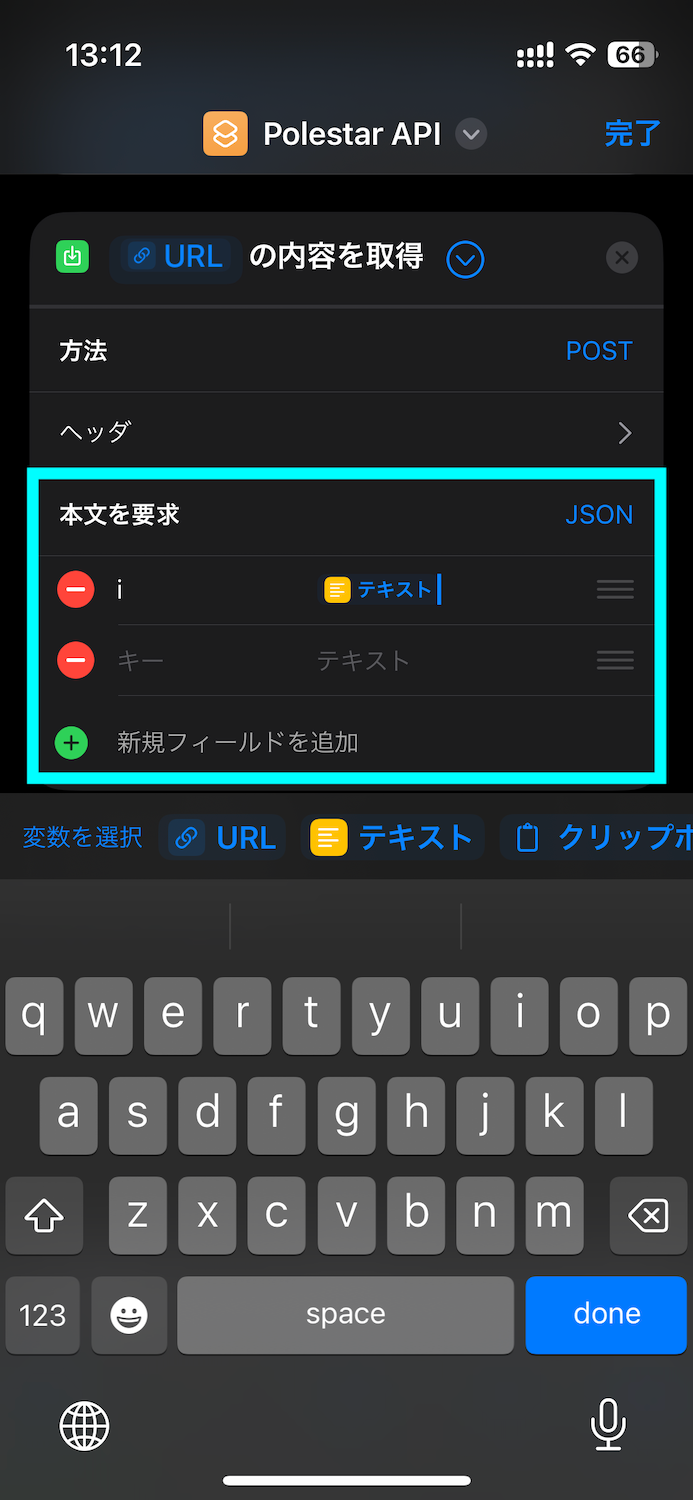
-
キーを
textとし、テキストを任意の文言にします。ここでは:oyasumisskey:とします。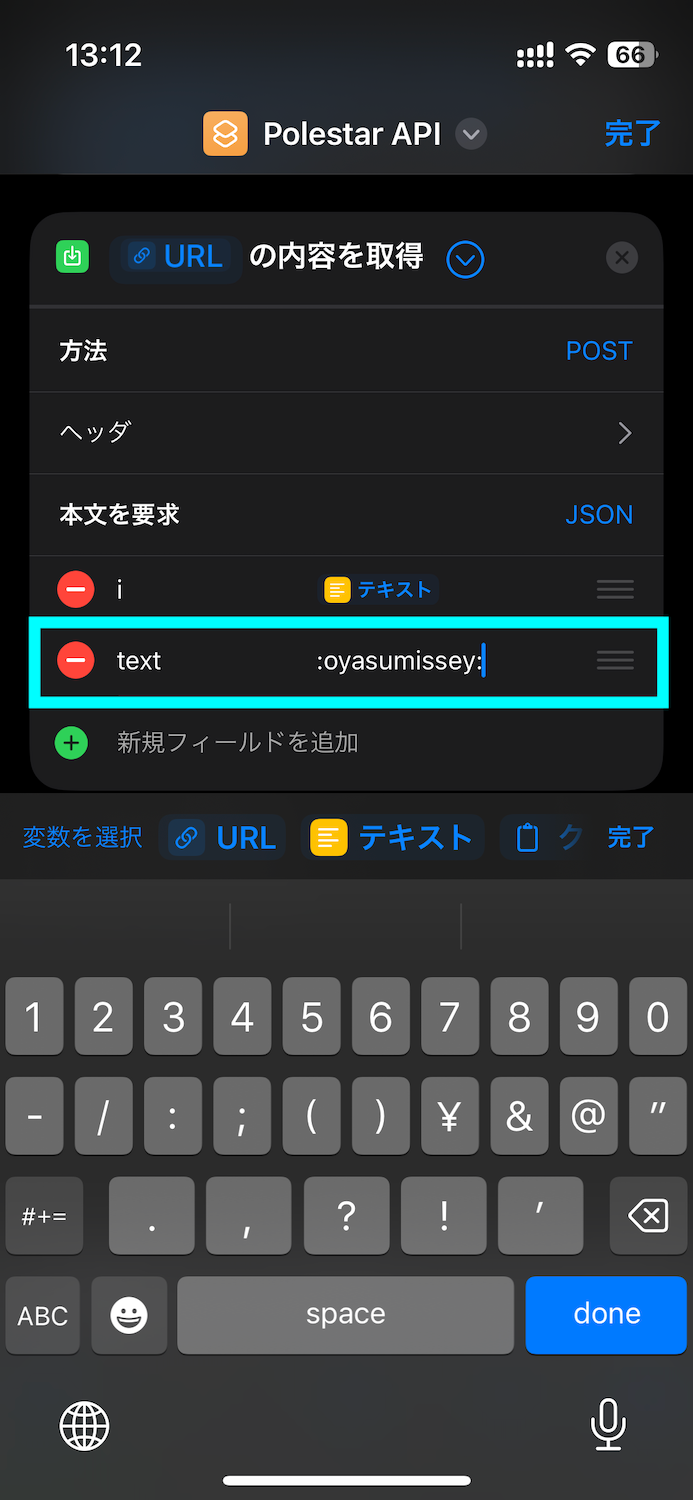
-
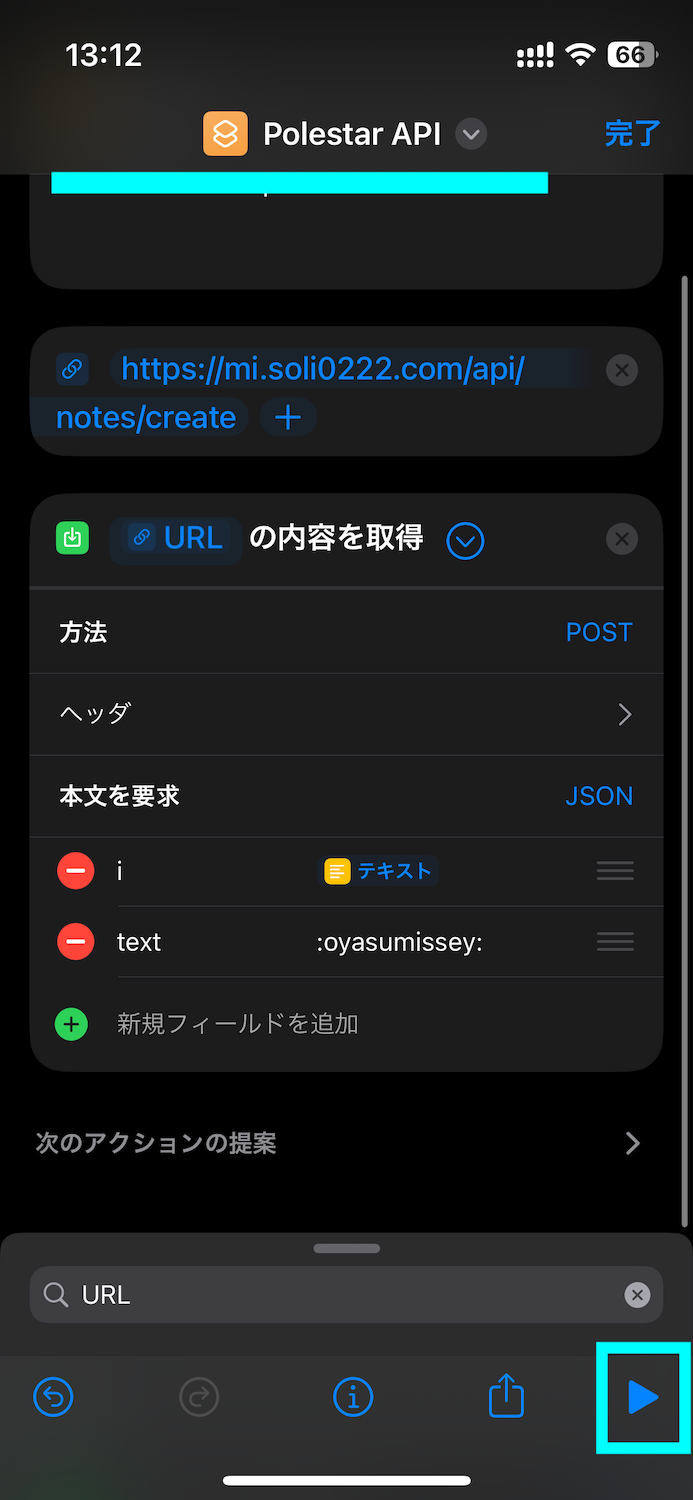
正しく動作するか確認します。左下の再生ボタンを押しましょう。
-
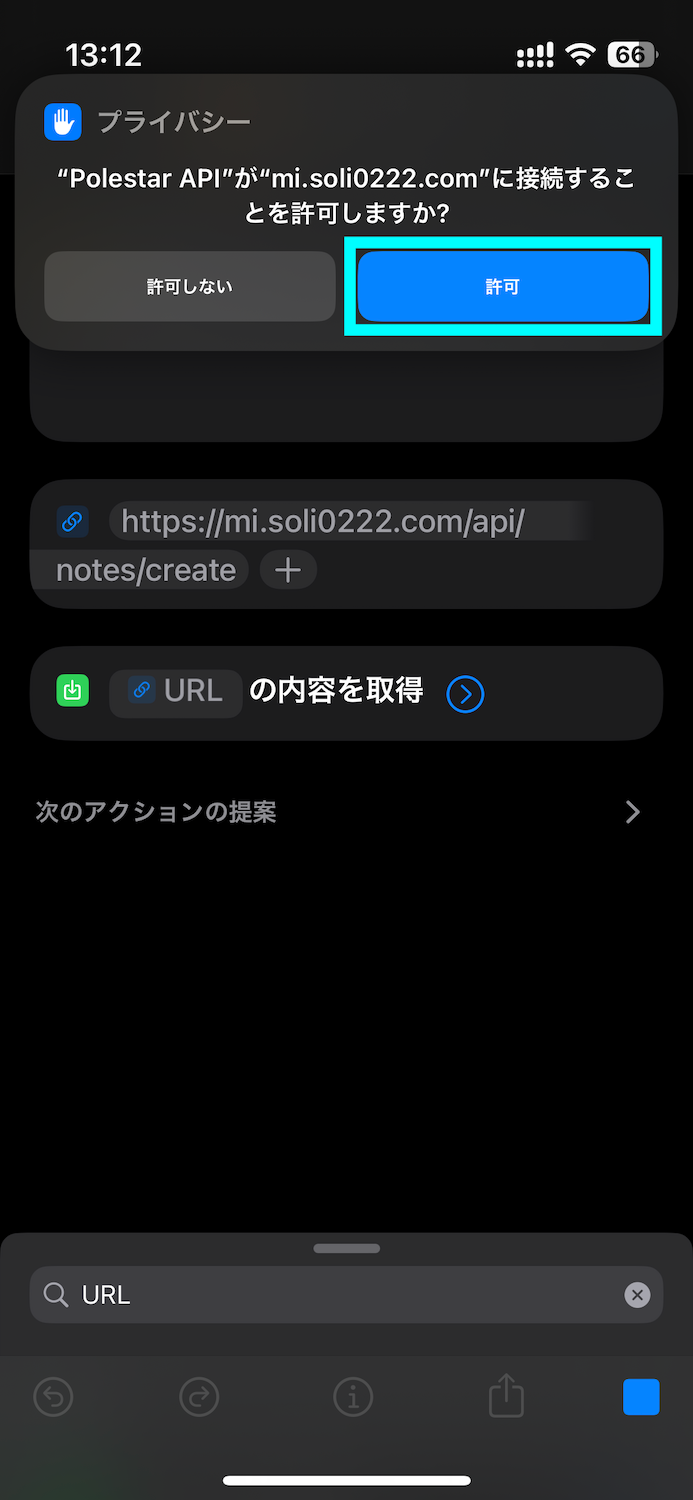
プライバシーダイアログが初回の動作のみ表示されます。許可を押しましょう。
-
Polestarを開いて、正しくノートされていれば完成です!
以上